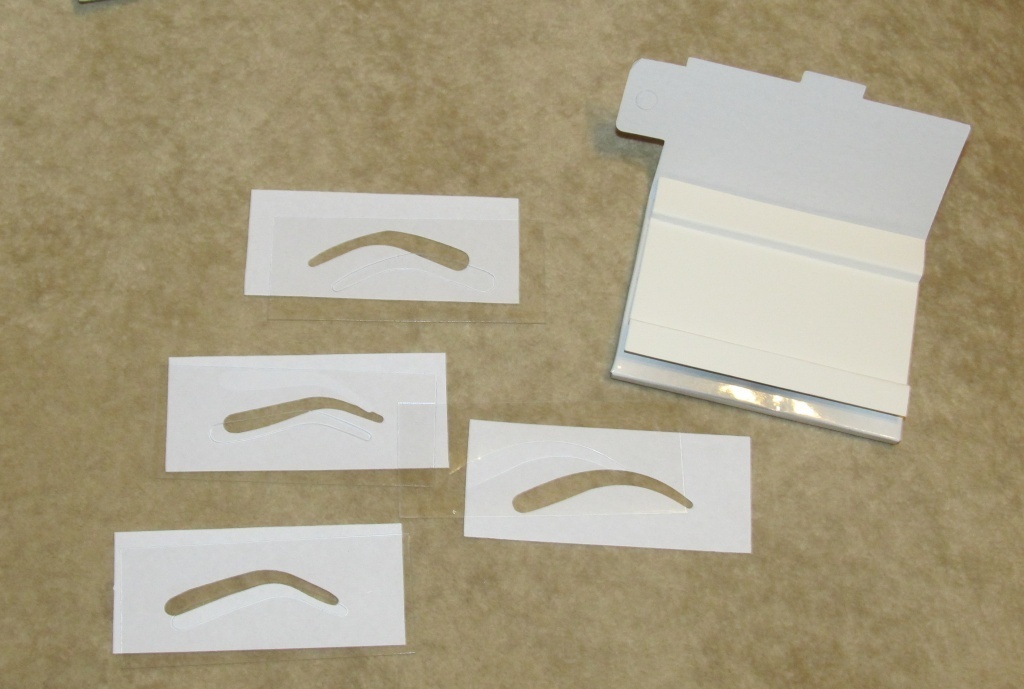

Трафареты являются удобным инструментом для создания различных рисунков и надписей. Они позволяют повторить один и тот же орнамент или образец с минимальными усилиями. Однако нередко возникает необходимость изменить размер трафарета, чтобы он соответствовал конкретной поверхности или задаче. В этой статье мы рассмотрим, как изменить размер трафарета и правильно распечатать его.
Первым шагом при изменении размера трафарета является выбор материала, на который вы хотите нанести изображение. В зависимости от выбранного материала и инструментов, которые вы собираетесь использовать, необходимо растянуть или сжать изображение трафарета. Если у вас есть подходящая программная оболочка, вы можете использовать ее для изменения размера изображения. В противном случае можно воспользоваться инструментами для ручной корректировки размера.
Важно помнить, что изменение размера трафарета может привести к искажению пропорций изображения. Поэтому следует быть осторожным и тщательно контролировать процесс изменения размера. Если вы не уверены в своих способностях, лучше обратиться к профессионалам или использовать сервисы по изменению размера изображений.
После того, как размер трафарета изменен, следующим шагом будет его распечатка. Для этого вы можете использовать обычные принтеры с возможностью подключения к компьютеру или специализированные принтеры для печати трафаретов. В любом случае, перед печатью необходимо проверить правильность размеров и качество изображения. Также стоит учесть особенности выбранного материала и подобрать подходящий тип краски или чернил, чтобы получить четкое и стойкое изображение.
Раздел 1: Подготовка к изменению размера шаблона
Перед тем как начать изменять размер шаблона трафарета, необходимо выполнить несколько шагов подготовки. Это поможет вам успешно справиться с задачей и избежать потери качества и точности результата.
- Определите требуемые размеры шаблона. Прежде всего, вам необходимо определить нужные вам размеры для вашего шаблона трафарета. Это может быть размер изображения или размер самого шаблона.
- Убедитесь в наличии высококачественного исходного файла. Чтобы успешно изменить размер шаблона трафарета, вам необходимо иметь доступ к исходному файлу с высоким разрешением. Такой файл обеспечит хорошее качество и четкость изображения после изменения размера.
- Создайте резервную копию исходного файла. Прежде чем приступить к изменению размера шаблона, рекомендуется создать резервную копию исходного файла. Это поможет вам избежать потери данных и возможности возврата к исходному состоянию, если что-то пойдет не так.
- Используйте программное обеспечение для редактирования и изменения размера. Для изменения размера шаблона трафарета вам понадобится редактор изображений или специализированное программное обеспечение. Некоторые популярные программы включают Photoshop, GIMP и Pixlr. Выберите ту программу, с которой вам наиболее удобно работать.
- Определите необходимые параметры изменения размера. Прежде чем приступить к изменению размера шаблона трафарета, определитесь с необходимыми параметрами. Это может быть конкретный размер в пикселях, процентах изменения или конкретные параметры масштабирования.
Готовясь к изменению размера шаблона трафарета и выполняя указанные шаги подготовки, вы повышаете свои шансы на успешное выполнение задачи. Помните, что изменение размера может повлиять на качество изображения, поэтому следите за редактированием и не забывайте сохранять копии исходного файла.
Скачивание и открытие шаблона
Шаблон трафарета — это файл, который содержит изображение или дизайн, который вы можете использовать для создания шаблона для печати. Для того чтобы начать работу с шаблоном трафарета, вам необходимо скачать и открыть его на своем компьютере. В этом разделе мы расскажем, как это сделать.
- Найдите нужный вам шаблон трафарета на сайте или в онлайн-магазине. Обратите внимание на формат файла, чтобы быть уверенным, что сможете открыть его на своем компьютере.
- После того, как вы нашли подходящий шаблон, нажмите на кнопку «Скачать» или «Сохранить» для загрузки файла на свой компьютер. Обычно файлы шаблонов трафаретов имеют расширение .jpg, .png или .pdf.
- Когда файл загружен, откройте папку, в которую был сохранен файл.
- Найдите файл шаблона трафарета в списке файлов и дважды щелкните по нему, чтобы открыть его.
После открытия файла шаблона трафарета у вас появится возможность просмотреть его содержимое и внести любые необходимые изменения перед печатью. В этой статье мы дальше расскажем о том, как изменить размер и распечатать шаблон трафарета.
Измерение текущего размера шаблона

Перед изменением размера и печатью шаблона трафарета необходимо измерить его текущий размер. Это позволит определить, на сколько процентов нужно изменить размер и подгонет трафарет под необходимые параметры.
Для измерения текущего размера шаблона трафарета можно воспользоваться следующими методами:
- Использование линейки или мерной ленты. Приложите инструмент к шаблону и измерьте его длину и ширину. Запишите полученные значения.
- Использование компьютерных программ. Существуют специализированные программы, которые позволяют измерить размеры изображения на компьютере. Откройте шаблон в программе и воспользуйтесь инструментами измерения, чтобы определить его текущие размеры.
После измерения текущего размера шаблона можно приступать к изменению его размера в соответствии с поставленными задачами и требованиями.
Раздел 2: Изменение размера шаблона

При необходимости изменить размер шаблона трафарета, следуйте указанным далее шагам:
- Определите необходимые размеры
- Подготовьте материал для печати
- Откройте шаблон в программе для редактирования изображений
- Измените размер шаблона
- Учтите пропорции и качество изображения
- Сохраните изменения
- Подготовьте шаблон к печати
Прежде чем приступить к изменению размера шаблона, определите необходимые размеры, которые хотите получить в итоге. Учтите, что шаблон должен быть достаточно крупным, чтобы быть удобным при использовании, но при этом не слишком большим, чтобы поместиться на материале, на котором будет производиться нанесение.
Выберите подходящий материал для печати шаблона. Чаще всего это может быть бумага или пленка. Убедитесь, что выбранный материал совместим с вашим видом принтера и способом печати.
Для изменения размера шаблона откройте его в программе для редактирования изображений, такой как Adobe Photoshop, GIMP или CorelDraw. Выберите инструмент для изменения размера изображения или установите нужные размеры через функцию «Размер холста» или «Размер изображения».
Измените размер шаблона, указав необходимые значения ширины и высоты. В некоторых программах можно указать либо процентное изменение, либо конкретные значения в пикселях, сантиметрах или дюймах.
При изменении размера обратите внимание на пропорции изображения. Они должны оставаться соразмерными, чтобы не искажать шаблон при печати и использовании. Также, обратите внимание на качество изображения при увеличении размера — оно может ухудшиться, если оригинал шаблона был слишком маленьким.
После выполнения всех изменений, сохраните измененный шаблон со своим новым размером. Вы можете сохранить его как отдельный файл или перезаписать оригинальный шаблон, если хотите, чтобы изменения были применены и к другим копиям шаблона.
Перед печатью убедитесь, что шаблон правильно настроен для печати на выбранном вами материале. Установите необходимые параметры печати, такие как размер бумаги, тип материала и качество печати. Убедитесь, что настройки печати соответствуют вашим требованиям и ожиданиям.
Следуя этим шагам, вы сможете легко изменить размер шаблона трафарета и приготовить его к печати на выбранном вами материале.
Использование графических редакторов для изменения размера
Для изменения размера шаблона трафарета можно использовать графические редакторы, такие как Adobe Photoshop, GIMP или Canva. Следующие шаги позволяют изменить размер шаблона с помощью этих программ:
- Откройте выбранный графический редактор и создайте новый документ.
- Вставьте изображение шаблона трафарета в созданный документ.
- Выберите инструмент «Изменение размера» или аналогичный.
- Вводите новые значения для ширины и высоты изображения шаблона трафарета.
- Убедитесь, что параметр сохранения прозрачности изображения установлен, чтобы сохранить прозрачность шаблона трафарета.
- Сохраните изменения.
После изменения размера шаблона трафарета, вы можете распечатать его, используя принтер или отправить в печатную фотолабораторию.
Обратите внимание, что при изменении размера векторных изображений следует обратить внимание на сохранение пропорций, чтобы избежать искажений изображения. Если шаблон трафарета представлен в векторном формате, редакторы поддерживают изменение размера без потери качества.
Использование графических редакторов для изменения размера шаблона трафарета позволяет адаптировать его под индивидуальные потребности и достичь желаемого размера перед последующей печатью.
Определение нового размера шаблона

Перед тем как изменять размер шаблона трафарета, необходимо определить требуемый новый размер. Для этого можно использовать различные методы.
1. Измерение с помощью линейки или мерной ленты:
Возьмите линейку или мерную ленту и измерьте размеры шаблона, которые вам нужно изменить. Запишите измерения в сантиметрах или дюймах, в зависимости от предпочтений.
2. Использование предоставленных параметров:
Если у вас есть предоставленные параметры нового размера шаблона, воспользуйтесь ими. Это может быть указано в инструкции к шаблону или получено от заказчика.
3. Копирование существующего шаблона:
Если у вас уже есть существующий шаблон, который вам нравится по размеру, вы можете сделать копию этого шаблона и использовать его как основу для нового шаблона. Для этого положите копировальную бумагу на шаблон и следуйте его контуру, чтобы получить точную копию.
4. Консультация с профессионалами:
Если у вас возникли трудности в определении нового размера шаблона, вы всегда можете обратиться к профессионалам в области шаблонизации или печати для получения консультации. Они смогут оценить вашу ситуацию и дать рекомендации по изменению размера шаблона.
Как только вы определите новый размер шаблона, вы будете готовы к его изменению и печати. Важно помнить, что при изменении размера шаблона необходимо также учитывать характеристики печатного устройства, на котором планируется печать, чтобы получить наилучший результат.
Изменение размера шаблона с помощью программ для редактирования векторной графики
Если вам необходимо изменить размер шаблона трафарета, вы можете воспользоваться программами для редактирования векторной графики, такими как Adobe Illustrator, CorelDRAW или Inkscape. Эти программы позволяют вам манипулировать формами и объектами векторных изображений, что делает возможным изменение размера шаблона в соответствии с вашими потребностями.
Процесс изменения размера шаблона в векторной графике довольно прост. Вот основные шаги, которые вам следует выполнить:
- Откройте программу для векторной графики и импортируйте шаблон трафарета, с которым вы хотите работать.
- Выберите инструменты для масштабирования и измените размер шаблона, перетаскивая и растягивая его, пока не достигнете желаемого размера.
- Убедитесь, что пропорции шаблона остаются сохраненными, чтобы изображение не искажалось. Обычно для этого можно зажать клавишу Shift во время изменения размера.
- Проверьте качество изображения и убедитесь, что оно соответствует вашим ожиданиям.
- Если необходимо, сохраните шаблон в новом размере в формате, подходящем для печати, таком как PDF или EPS.
Помимо изменения размера шаблона, программы для векторной графики также предлагают различные возможности для настройки и редактирования шаблона. Вы можете изменить цвета, добавить текст или элементы дизайна, а также настроить другие аспекты шаблона в соответствии с вашими потребностями и предпочтениями.
Важно отметить, что при работе с векторной графикой вы можете изменять размеры шаблонов без потери качества изображения. Векторные изображения основаны на математических формулах, а не на пикселях, поэтому они масштабируются без размытия или пикселизации. Это делает программы для векторной графики идеальным выбором для работы с шаблонами трафаретов, которые могут быть печатными на различных поверхностях.
В итоге, использование программ для редактирования векторной графики позволяет легко изменять размеры и настраивать шаблоны трафаретов в соответствии с вашими потребностями. Благодаря возможностям масштабирования векторных изображений, вы можете быть уверены, что ваша готовая работа будет выглядеть профессионально и точно соответствовать вашим требованиям.
Раздел 3: Подготовка к печати трафарета

После того, как вы создали и отредактировали свой трафарет, вам потребуется подготовить его к печати. В этом разделе мы рассмотрим несколько важных шагов для успешной печати трафарета.
-
Проверьте размеры трафарета
Перед печатью очень важно убедиться, что размеры вашего трафарета соответствуют вашим требованиям. Измерьте его с помощью линейки или мерного инструмента и сравните с ожидаемыми значениями. Если размеры не совпадают, отредактируйте трафарет, чтобы он соответствовал нужным параметрам.
-
Выберите тип бумаги
Выбор типа бумаги важен для качества печати. Обычно для трафаретов используются тонкие и прозрачные материалы, такие как акетат или пергаментная бумага. Используйте бумагу, которая будет наиболее подходящей для вашего проекта.
-
Подготовьте принтер
Убедитесь, что ваш принтер готов к печати трафарета. Запаситесь качественными чернилами и установите правильные настройки печати, такие как тип бумаги и разрешение. Проверьте, что принтер подключен к компьютеру и готов к использованию.
-
Печать трафарета
Когда все подготовительные этапы завершены, вы можете начинать печать трафарета. Убедитесь, что принтер правильно настроен и бумага установлена на печать в нужном положении. Запустите печать и дождитесь окончания процесса.
После того, как трафарет будет напечатан, дайте ему немного времени, чтобы высохнуть. Затем вы можете использовать его для своих творческих проектов. Не забудьте правильно утилизировать отработанный трафарет, если он больше не понадобится.
Выбор подходящего материала для печати трафарета

При выборе материала для печати трафарета необходимо учитывать его свойства, такие как прочность, гибкость и устойчивость к рабочим жидкостям. Важно, чтобы материал был легко режущимся и не терял форму при длительном использовании.
Один из самых популярных материалов для печати трафаретов — это полиэстеровая пленка. Она обладает высокой прочностью, устойчивостью к износу и химическим веществам. Полиэстеровую пленку можно легко нарезать на нужный размер, она гибкая и позволяет создавать разнообразные детали и узоры на трафарете.
Еще один вариант материала для печати трафаретов — это трафаретная бумага. Она обладает высокой плотностью, что позволяет ей долго сохранять форму и не деформироваться при частом использовании. Трафаретная бумага обычно имеет специальное покрытие, которое устойчиво к растворителям и краскам, что делает ее идеальным материалом для создания деталей с высокой точностью.
Если вам нужен материал для одноразовых трафаретов, то можно использовать бумагу с плотным напылением, такую как пленка из полиэтилена. Этот материал обладает низкой стоимостью и удобен в использовании, но не подходит для длительного использования.
Помимо вышеперечисленных материалов, также можно использовать пластиковую пленку, виниловую пленку или специальные самоклеящиеся материалы для трафаретов. Выбор материала зависит от задачи и требований к качеству печати.
Необходимо учитывать, что напечатанный трафарет будет подвергаться механическому воздействию в процессе применения, поэтому следует выбирать материал, который будет долго сохранять свои свойства и не будет деформироваться.
Настройка параметров печати
Настройка параметров печати является важной частью процесса создания и печати трафарета. Вам необходимо правильно задать размеры и масштаб шаблона, чтобы получить качественный и точный результат.
Для настройки параметров печати Вам понадобится программа для графического редактирования, такая как Adobe Photoshop или CorelDRAW. В этих программах вы сможете отредактировать и изменить размеры вашего шаблона трафарета.
При настройке параметров печати Вам следует учитывать следующие важные факторы:
- Размер шаблона: Вы должны знать нужный Вам размер трафарета и задать его перед печатью. Это важно для того, чтобы получить готовый трафарет, соответствующий требуемым размерам и позволяющий достичь необходимого эффекта.
- Масштабирование: При печати шаблона трафарета Вам нужно также установить нужный масштаб, чтобы получить требуемый размер элементов. Это позволит точно передать все детали и обеспечит четкость изображения.
- Настройка качества печати: Важно знать, какая плотность узора и глубина гравировки требуется для вашего трафарета. При печати Вам следует установить соответствующие параметры на принтере или плоттере.
Настройка всех этих параметров может потребовать некоторого времени и опыта, поэтому рекомендуется провести тестовую печать перед созданием окончательного трафарета. Это позволит убедиться, что все параметры правильно настроены и дадут желаемый результат.
Надеемся, что эта информация поможет Вам успешно настроить параметры печати для вашего шаблона трафарета. Удачи в процессе создания и печати!
Раздел 4: Печать шаблона трафарета
Печать шаблона трафарета является последним этапом процесса подготовки к использованию шаблона. Печать позволяет получить физическую копию шаблона, которую можно использовать для создания повторяющихся рисунков и изображений.
Для печати шаблона трафарета необходимы некоторые материалы:
- Принтер
- Бумага формата, соответствующего размеру шаблона
- Файл с шаблоном в формате, поддерживаемом принтером (обычно PDF или изображение)
Чтобы распечатать шаблон трафарета, выполните следующие шаги:
- Убедитесь, что принтер подключен к компьютеру и включен.
- Откройте файл с шаблоном трафарета в программе просмотра или редакторе.
- Выберите пункт меню «Печать» или используйте сочетание клавиш Ctrl+P (для Windows) или Command+P (для Mac).
- В диалоговом окне печати установите необходимые параметры печати: выберите принтер, выберите бумагу формата, указанного в размере шаблона, настройте масштаб печати (если требуется).
- Нажмите кнопку «Печать» и дождитесь завершения печати.
После завершения печати у вас будет физическая копия шаблона трафарета, готовая к использованию. Убедитесь, что бумага шаблона правильно выровнена и при необходимости обрежьте ее до нужного размера.